Hướng dẫn cấu hình bán sỉ cho quản trị viên
Tính năng Bán sỉ cho phép cửa hàng bán số lượng lớn theo hai cách:
- Giá sỉ tự động: khách mua đủ số lượng thì giỏ hàng tự áp giá theo bậc, thanh toán như đơn thường.
- Báo giá sỉ (thương lượng): khách gửi yêu cầu báo giá, quản trị viên chào giá riêng cho yêu cầu đó, khách chấp nhận rồi thanh toán.
Bài này hướng dẫn quản trị viên cấu hình từ đầu đến cuối. Ảnh chụp trên trang quản trị thật, phần khung đỏ là chỗ cần thao tác.
Phần 1. Bật bán sỉ cho toàn cửa hàng
Bước 1. Mở Cấu hình > Bán sỉ
Ở menu trái chọn Cấu hình, kéo xuống nhóm Bán sỉ và bấm thẻ Bán sỉ.
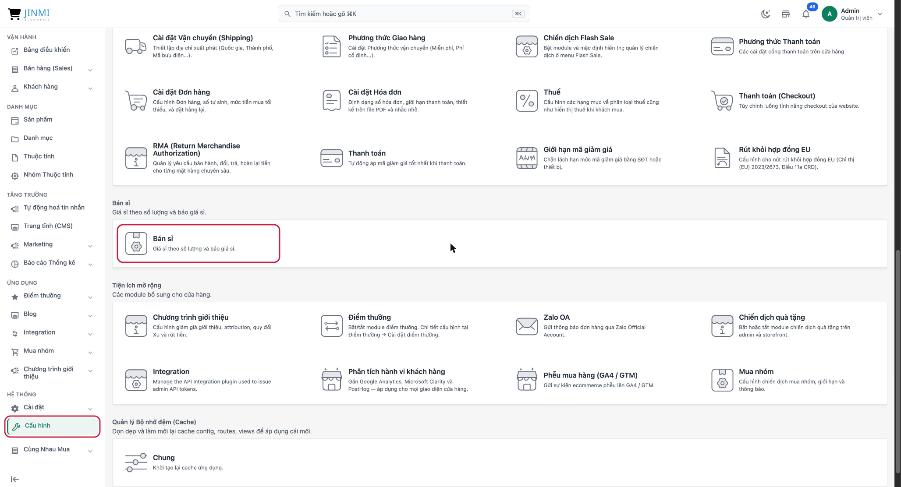
Bước 2. Bật bán sỉ và đặt giá trị mặc định
- Bật bán sỉ: công tắc chính. Khi tắt, storefront không hiển thị giá sỉ, nhãn sỉ hay nút yêu cầu báo giá.
- Hiệu lực báo giá mặc định (ngày): số ngày được điền sẵn vào ô "Hiệu lực đến" khi gửi báo giá, ví dụ 7.
- Email nhận thông báo yêu cầu mới: để trống thì dùng email admin trong Cài đặt email.
Bấm Lưu Cấu hình.
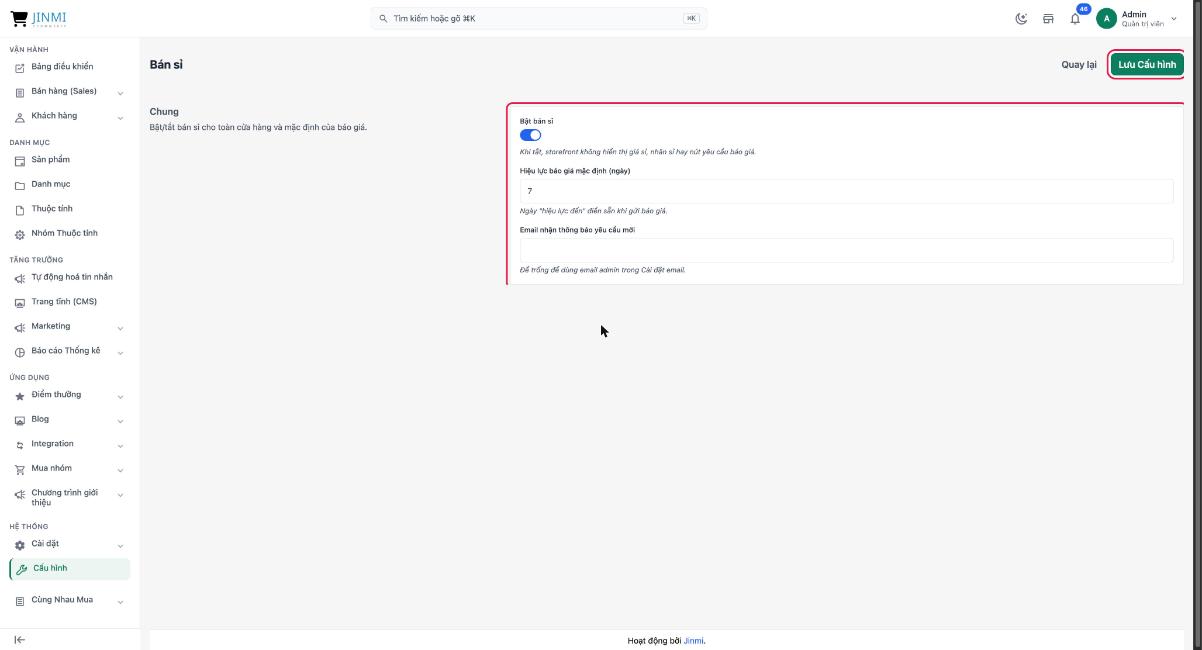
Phần 2. Cấu hình bán sỉ cho từng sản phẩm
Bán sỉ áp dụng cho sản phẩm đơn (simple). Sản phẩm có biến thể chưa hỗ trợ.
Bước 3. Mở sản phẩm cần bán sỉ
Vào Sản phẩm, tìm theo tên rồi bấm vào dòng sản phẩm để mở trang chỉnh sửa.
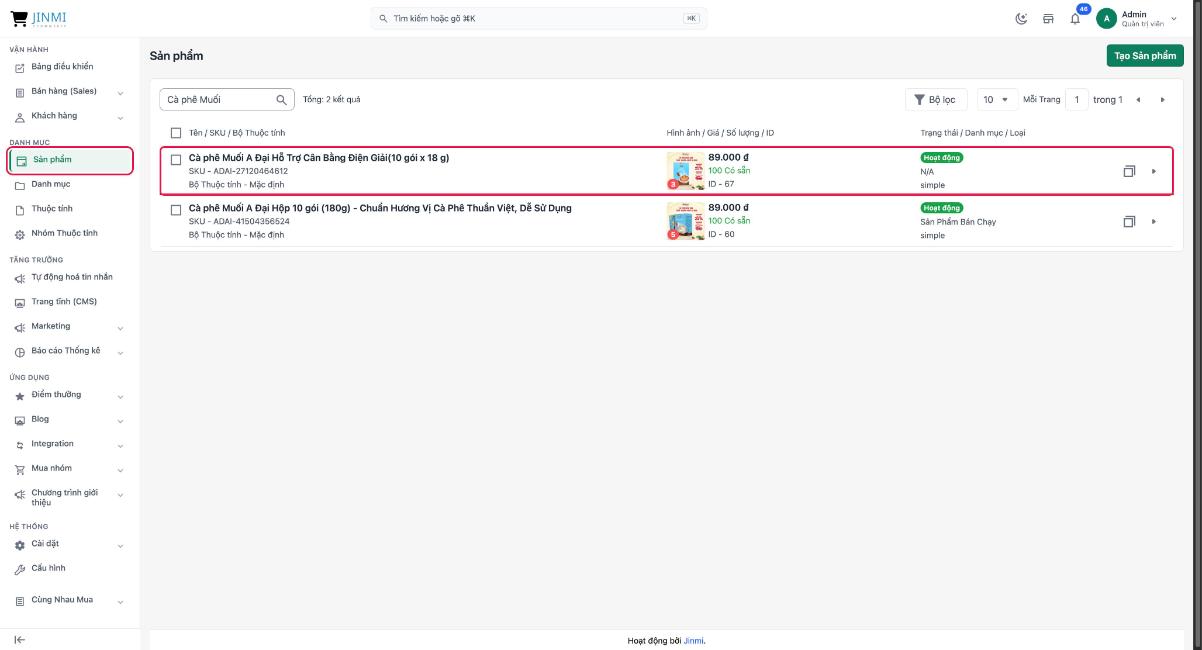
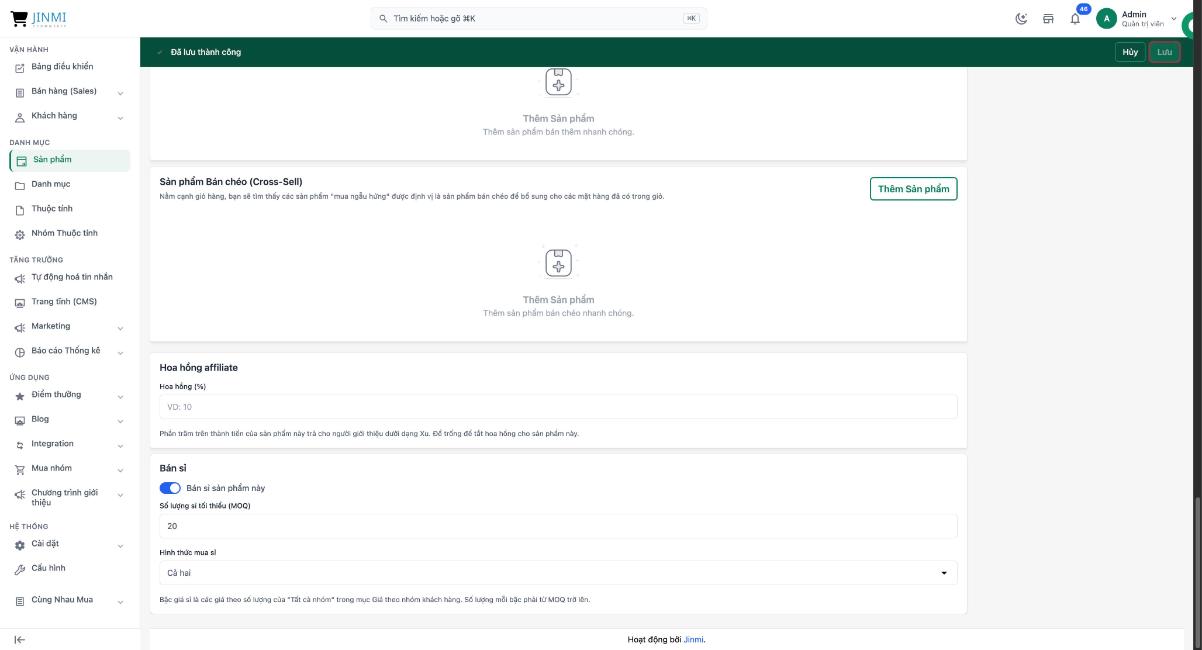
Bước 4. Bật khối "Bán sỉ" của sản phẩm
Kéo xuống cuối cột trái, tới khối Bán sỉ:
- Bật Bán sỉ sản phẩm này.
- Số lượng sỉ tối thiểu (MOQ): số lượng nhỏ nhất được tính là mua sỉ, ví dụ 20.
- Hình thức mua sỉ:
- Tự động: giá bậc áp ngay trong giỏ hàng.
- Thương lượng: khách không tự thêm vào giỏ ở mức sỉ mà phải gửi yêu cầu báo giá.
- Cả hai: khách được chọn mua ngay với giá bậc hoặc gửi yêu cầu báo giá.
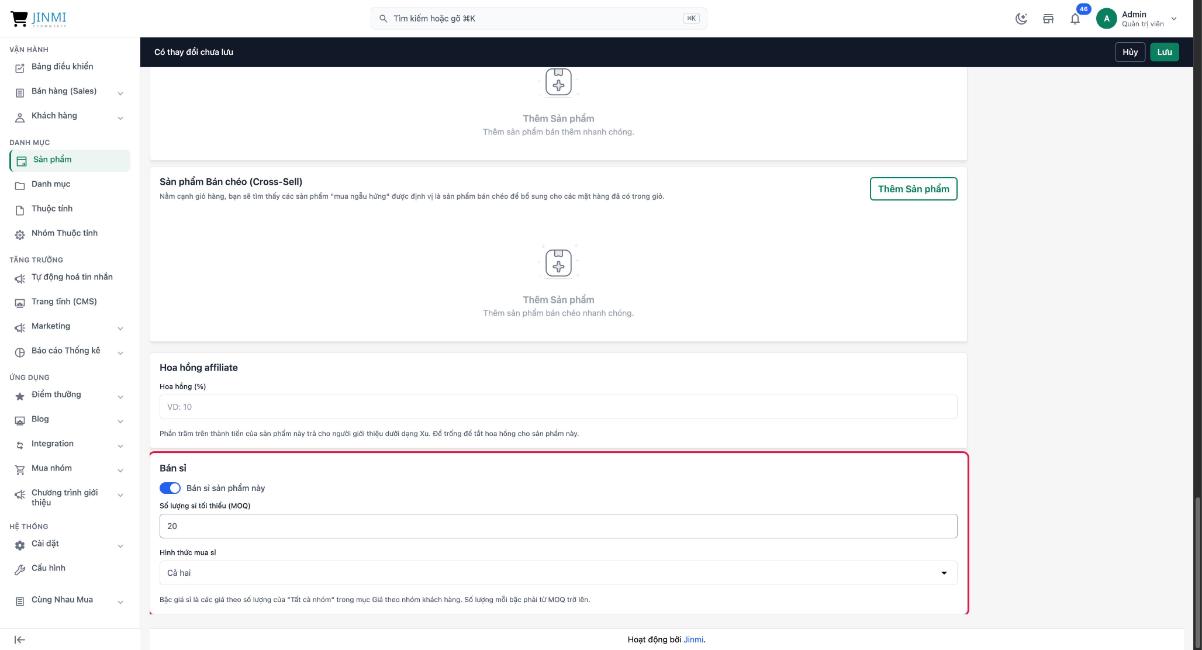
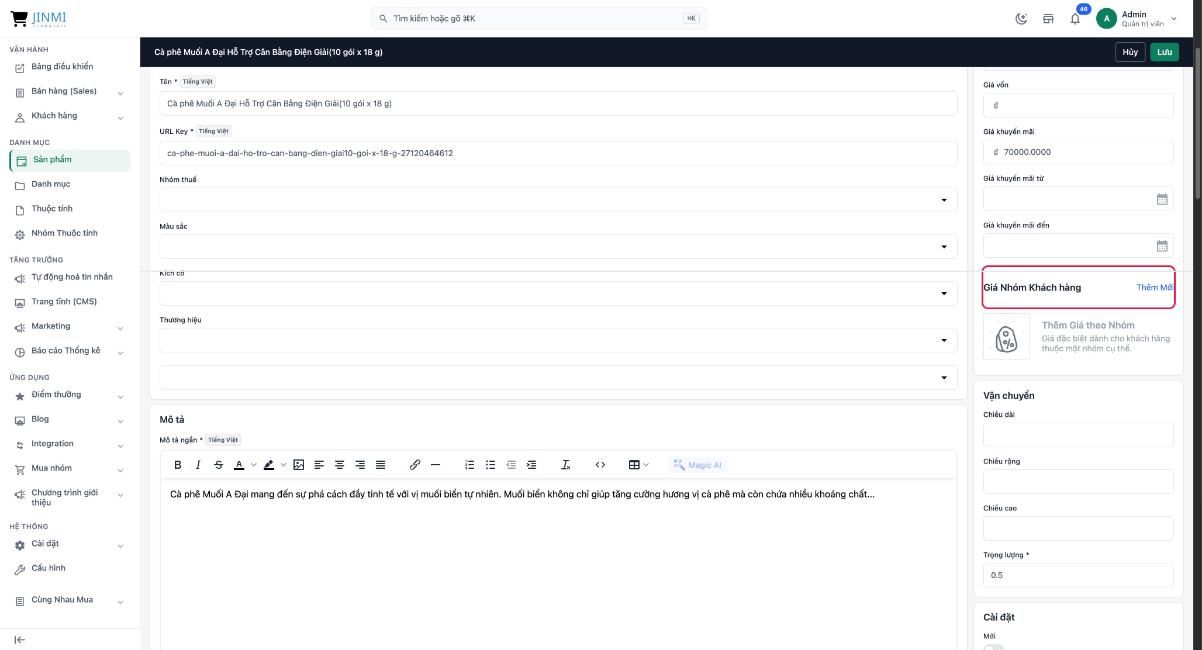
Bước 5. Thêm bậc giá sỉ trong "Giá Nhóm Khách hàng"
Ở cột phải, khối Giá Nhóm Khách hàng, bấm Thêm Mới.
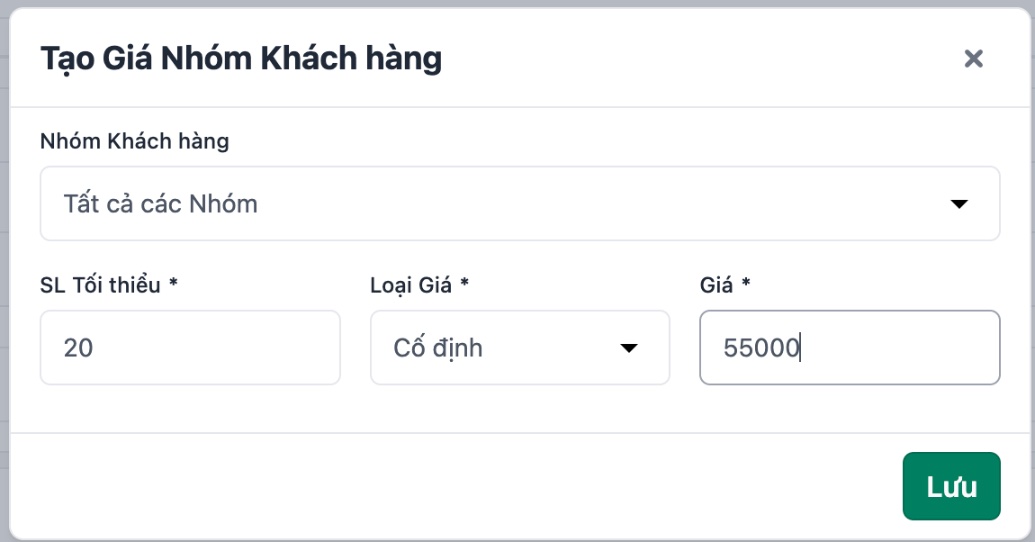
Bước 6. Nhập từng bậc giá
- Nhóm Khách hàng: chọn Tất cả các Nhóm. Chỉ bậc của "Tất cả các Nhóm" mới được tính là giá sỉ.
- SL Tối thiểu: số lượng bắt đầu áp bậc này, phải lớn hơn hoặc bằng MOQ. Bậc nhỏ hơn MOQ sẽ bị chặn khi lưu.
- Loại Giá: Cố định (giá mỗi sản phẩm) hoặc Giảm giá (phần trăm).
- Giá: giá mỗi sản phẩm ở bậc này. Nên đặt thấp hơn giá lẻ khách đang thấy (đã tính khuyến mãi), nếu không khách mua lẻ còn rẻ hơn mua sỉ.
Bấm Lưu trong hộp thoại, lặp lại cho mỗi bậc.
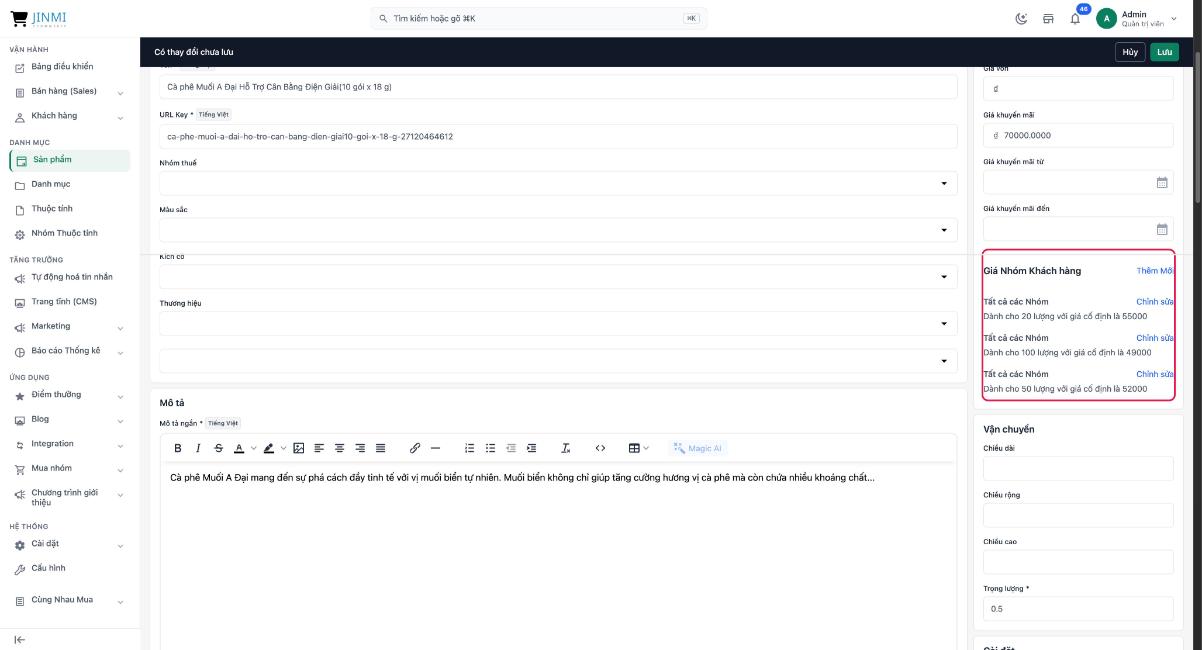
Bước 7. Kiểm tra danh sách bậc
Ví dụ ba bậc: từ 20 sp giá 55.000 ₫, từ 50 sp giá 52.000 ₫, từ 100 sp giá 49.000 ₫.
Bước 8. Lưu sản phẩm
Bấm Lưu ở thanh trên cùng. Thấy thông báo "Đã lưu thành công" là xong.
Phần 3. Kiểm tra ngoài cửa hàng
Bước 9. Trang chi tiết sản phẩm
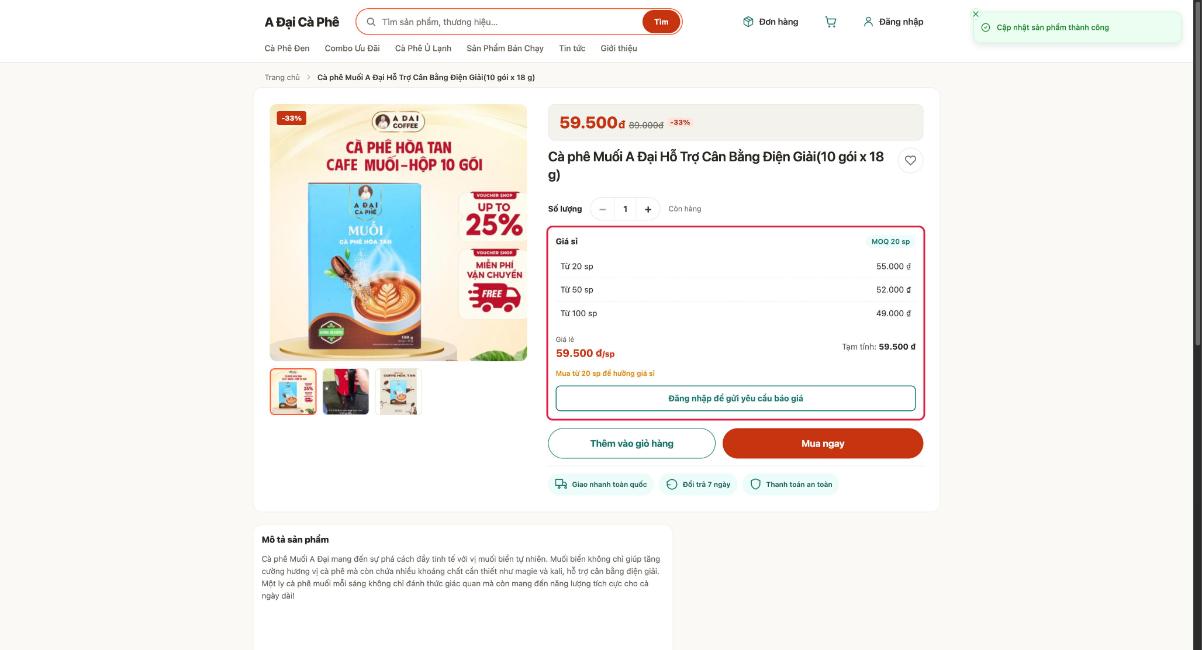
Mở sản phẩm ngoài storefront. Khối Giá sỉ hiện MOQ, các bậc giá, giá lẻ, tạm tính theo số lượng khách chọn và nút gửi yêu cầu báo giá (khi hình thức là Thương lượng hoặc Cả hai; khách phải đăng nhập mới gửi được).
Bước 10. Nhãn trên thẻ sản phẩm
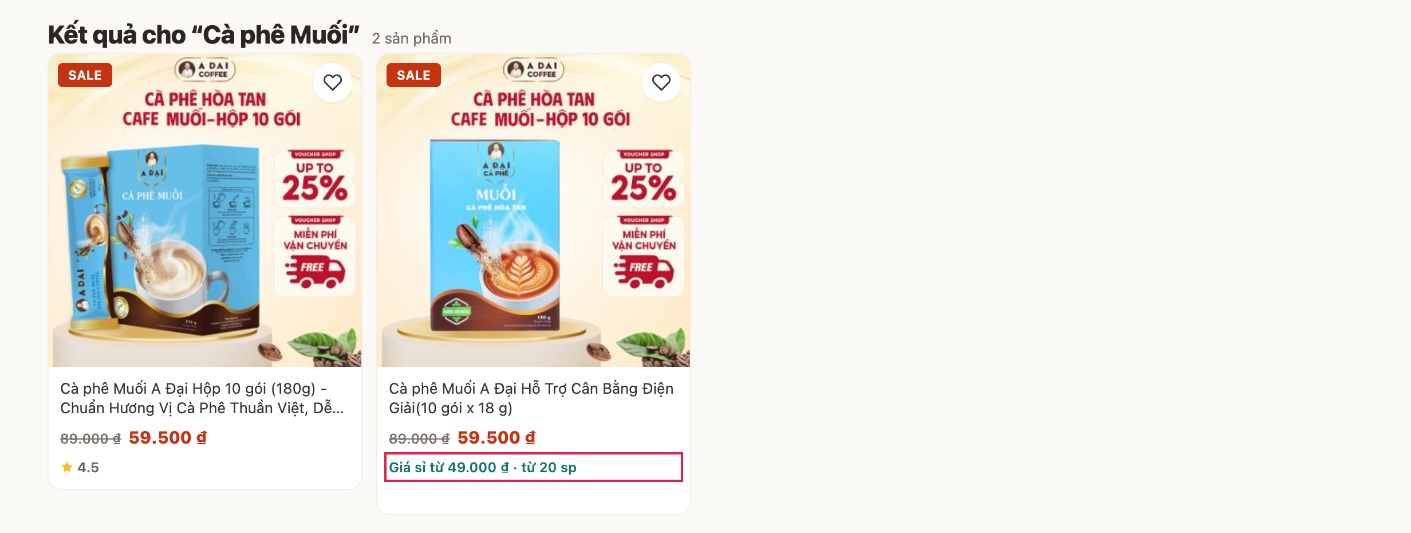
Ở danh mục và kết quả tìm kiếm, sản phẩm bán sỉ có dòng "Giá sỉ từ ... · từ N sp" dưới giá.
Phần 4. Xử lý yêu cầu báo giá sỉ
Bước 11. Mở danh sách yêu cầu
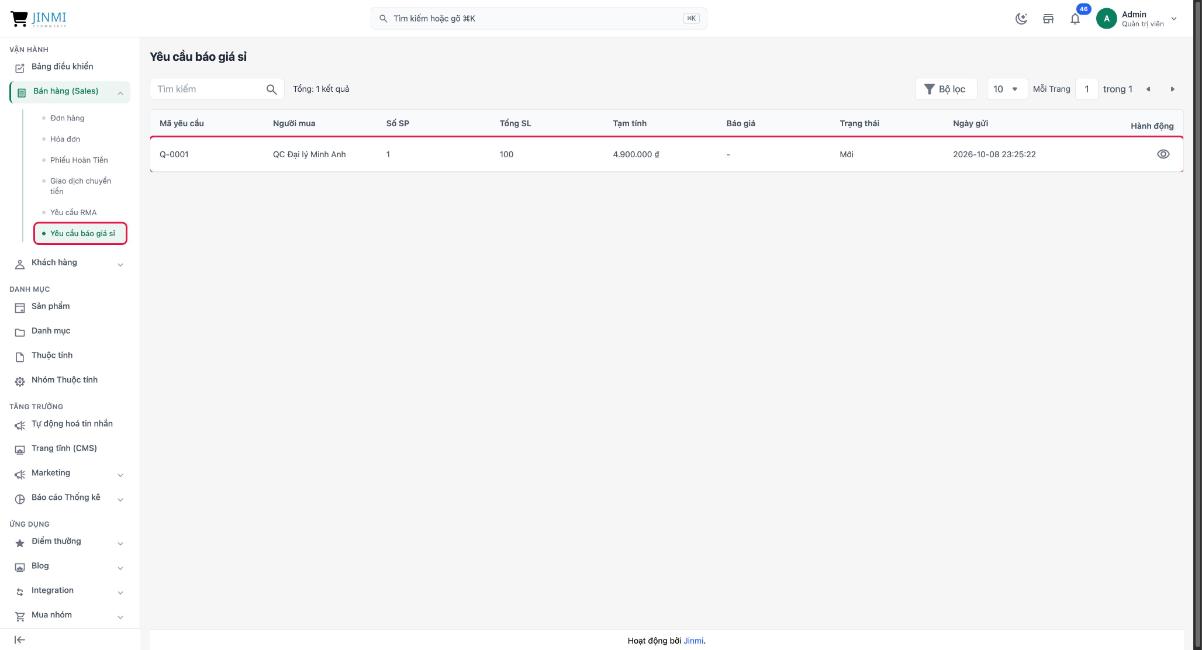
Vào Bán hàng (Sales) > Yêu cầu báo giá sỉ. Mỗi yêu cầu có mã dạng Q-0001, người mua, số lượng, tạm tính theo giá hệ thống và trạng thái. Bấm biểu tượng con mắt để mở.
Bước 12. Chào giá
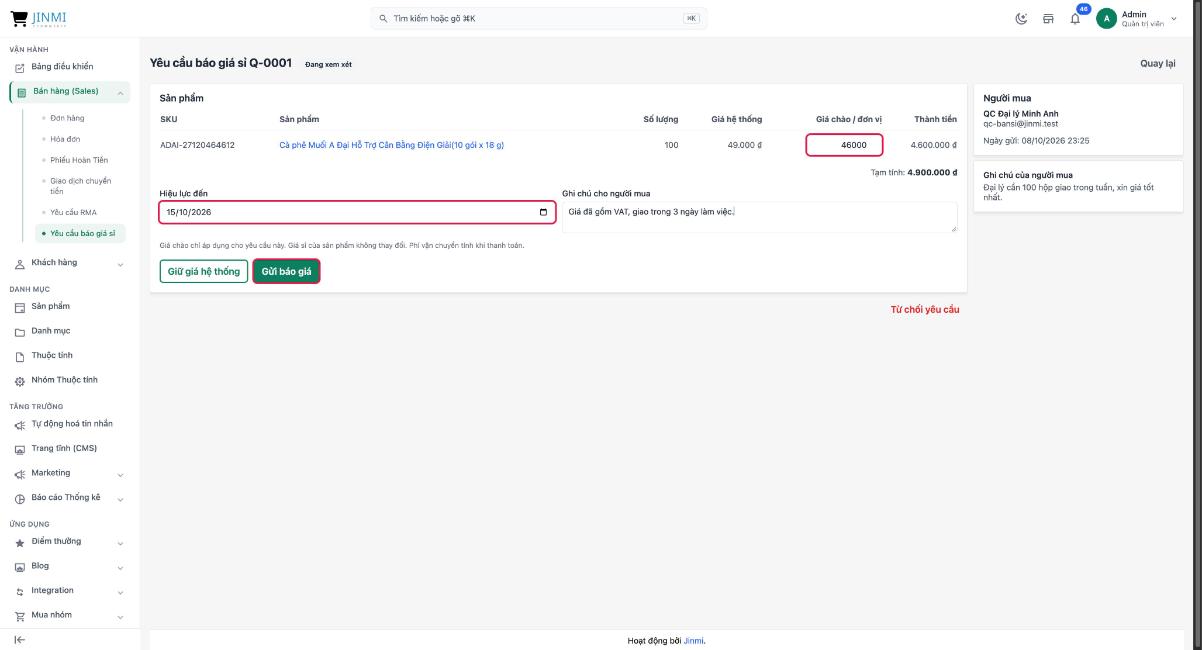
Khi mở, yêu cầu chuyển sang Đang xem xét. Cột phải có thông tin và ghi chú của người mua.
- Giá chào / đơn vị: giá riêng cho yêu cầu này. Cột Thành tiền tự tính lại.
- Hiệu lực đến: hạn chót khách chấp nhận. Quá hạn, báo giá tự chuyển sang Hết hạn.
- Ghi chú cho người mua: điều kiện kèm theo, ví dụ thời gian giao hàng.
Bấm Gửi báo giá. Nút Giữ giá hệ thống điền lại giá bậc hiện tại; Từ chối yêu cầu đóng yêu cầu mà không chào giá.
Giá chào chỉ áp dụng cho yêu cầu này, giá sỉ của sản phẩm không đổi. Phí vận chuyển tính lúc khách thanh toán.
Bước 13. Sau khi gửi
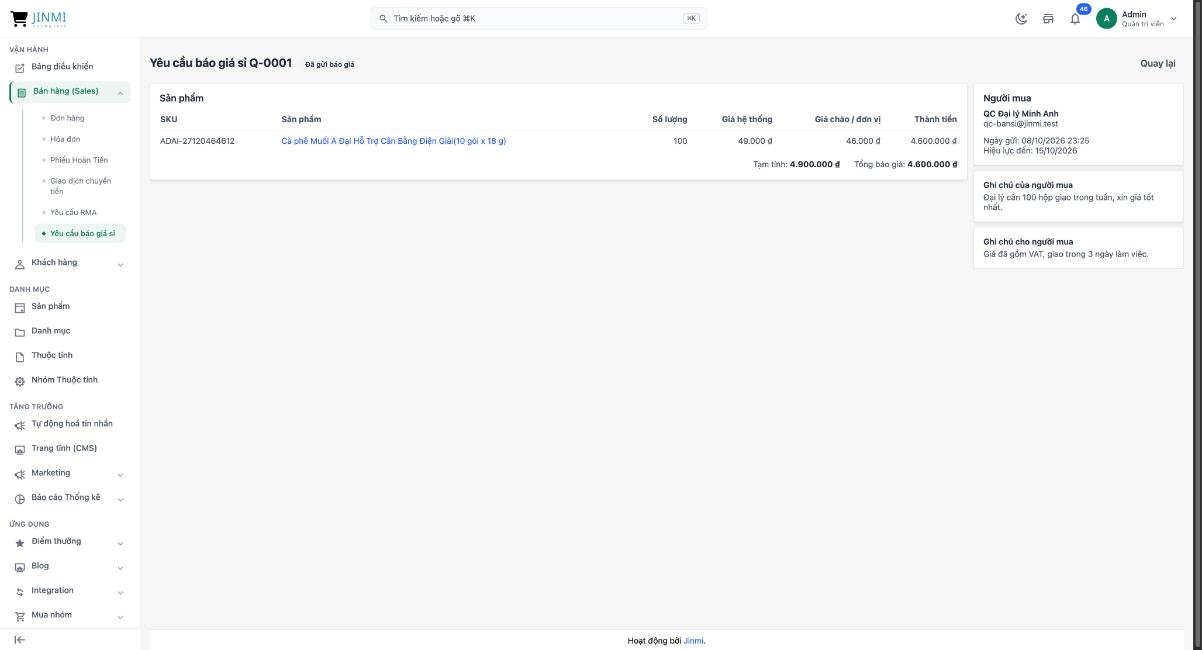
Yêu cầu chuyển sang Đã gửi báo giá và hiện tổng báo giá. Khách nhận email, vào Tài khoản > Yêu cầu báo giá sỉ để chấp nhận hoặc từ chối. Khi chấp nhận, khách được đưa thẳng tới thanh toán với đúng giá đã chào; số lượng bị khoá và không dùng được mã giảm giá cho đơn này.
Các trạng thái của yêu cầu báo giá
| Trạng thái | Ý nghĩa |
|---|---|
| Mới | Khách vừa gửi, admin chưa mở. |
| Đang xem xét | Admin đã mở, chưa chào giá. |
| Đã gửi báo giá | Chờ khách chấp nhận trước ngày hiệu lực. |
| Đã chấp nhận | Khách đồng ý, đang chờ thanh toán. |
| Đã thành đơn | Khách đặt hàng xong, đơn có trong Bán hàng > Đơn hàng. |
| Đã từ chối / Hết hạn / Đã huỷ | Yêu cầu đã đóng. |